
Un APK n’est pas encore une application installée : c’est un paquet de fichiers qu’Android doit ouvrir, vérifier puis poser sur le téléphone. La différence est importante, car c’est vous qui décidez de la source et du moment de l’installation. Le téléchargement, la configuration, les permissions, la mise à jour et les erreurs fréquentes méritent donc votre attention pour que l’usage quotidien reste simple.
Ce que contient l’application 1xBet pour Android
L’application rassemble dans une interface mobile les fonctions que l’on retrouve sur un site : compte, opérations disponibles, notifications et réglages personnels. Elle s’installe comme n’importe quel programme Android hors magasin officiel, ce qui implique d’accepter momentanément une source externe. Une fois posée, elle se comporte comme les autres apps : icône sur l’écran d’accueil, mises à jour périodiques et réglages dans les paramètres du système.
Le fichier n’est pas livré avec le téléphone. Il faut donc le récupérer, puis l’installer manuellement. Cette étape est la plus sensible, car un mauvais fichier peut provoquer des blocages, des avertissements de sécurité ou une consommation inutile de données. La suite détaille comment choisir, installer et vérifier sans précipitation.
Télécharger l’APK 1xBet depuis une source contrôlée
Le téléchargement se fait hors Google Play, puisque l’application n’y est pas distribuée. Le point de départ doit être une page stable, que vous pouvez identifier et retrouver plus tard. Évitez les résultats publicitaires en tête de recherche, les fichiers proposés par messagerie et les pages qui promettent un bonus ou une version modifiée : ces canaux ajoutent des risques sans apporter de garantie.
Pour récupérer l’application mobile 1xbet, ouvrez la page dans le navigateur du téléphone et vérifiez que l’adresse correspond bien à celle que vous avez notée. Le protocole HTTPS protège la connexion, mais il ne prouve pas à lui seul que le fichier est authentique : il faut aussi regarder le nom du paquet, la date de mise à jour et l’absence de redirection suspecte. Si le téléchargement démarre depuis un site inconnu, mieux vaut l’annuler.
Après le téléchargement, ouvrez le dossier des téléchargements et confirmez que le fichier est complet. Une taille anormalement faible, un nom étrange ou une extension double (par exemple .apk.exe) signalent un problème. Déplacez le fichier dans un dossier dédié pour éviter de le confondre avec d’anciennes copies.
Étapes d’installation sur Android
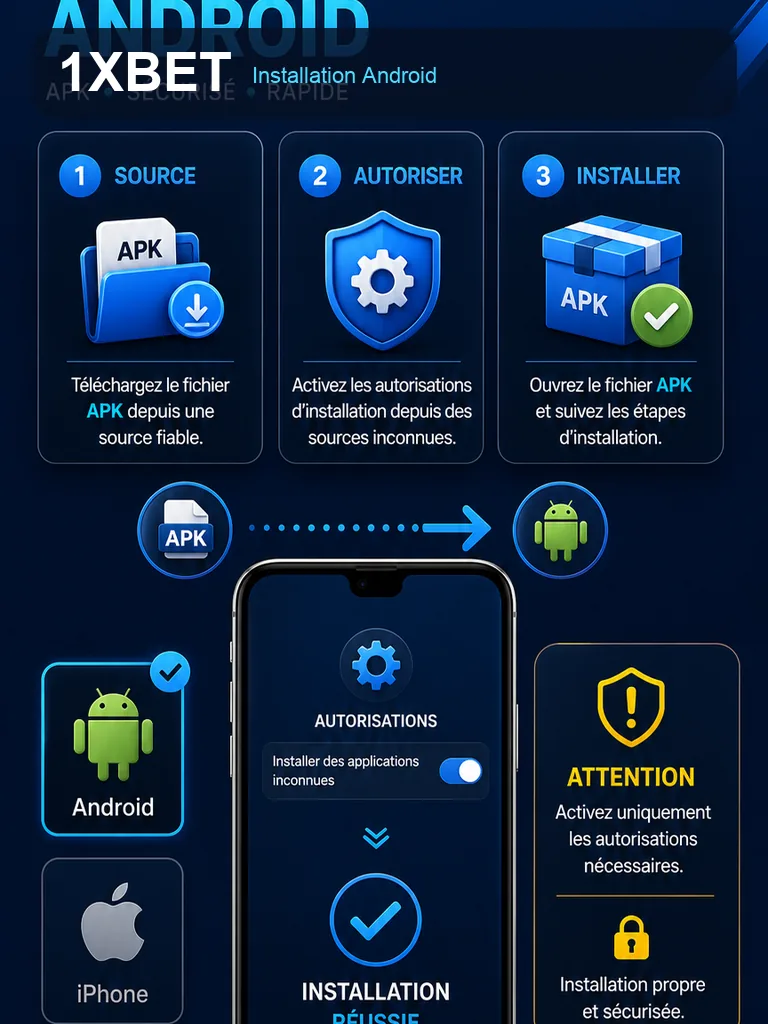
L’installation se déroule en quelques écrans. Android vous demandera successivement d’autoriser la source, de confirmer l’ouverture du fichier puis de patienter pendant la copie. Voici la procédure à suivre dans l’ordre.
- Ouvrez les paramètres du téléphone, puis la section consacrée à la sécurité et aux applications.
- Activez l’autorisation d’installer des applications depuis la source utilisée (navigateur ou gestionnaire de fichiers).
- Revenez au fichier téléchargé, appuyez dessus et confirmez l’ouverture.
- Lisez l’écran récapitulatif, puis validez l’installation.
- Attendez la fin de l’opération sans quitter l’écran.
- Une fois terminée, désactivez l’autorisation accordée à l’étape 2.
Ces étapes doivent être faites sur une connexion stable, avec suffisamment d’espace libre. Si vous fermez l’écran trop tôt, l’installation peut rester bloquée en arrière-plan et demander une reprise manuelle.
Configuration initiale et prérequis
Une fois l’application ouverte pour la première fois, plusieurs réglages vous seront proposés : choix de la langue, autorisation d’afficher des alertes et connexion au réseau. Prenez le temps de lire chaque demande, car certaines options influencent la consommation de batterie et de données. Il n’est pas nécessaire de tout accepter d’un seul coup.
Le téléphone doit disposer d’une version d’Android compatible avec le fichier proposé. Cette exigence évolue avec le temps : consultez la fiche de l’application pour connaître la version requise au moment du téléchargement. Un appareil très ancien peut refuser l’installation, non pas à cause d’un défaut du fichier, mais parce que le système est trop daté. Dans ce cas, le site mobile reste une solution de secours fonctionnelle.
Vérifiez également l’heure et la date du téléphone, l’accès à Internet et l’espace disponible. Un réglage d’horloge erroné peut provoquer des erreurs de connexion au compte, ce qui donne l’impression que l’installation a échoué alors que le problème est ailleurs.
Sécurité : vérifier la source et le fichier
Le fichier circule hors des canaux officiels de distribution, ce qui signifie qu’aucune garantie absolue de sécurité ou de légalité ne peut être promise. La prudence consiste donc à réduire les risques : ne jamais désactiver Play Protect, même temporairement, et ne jamais ignorer une alerte signalant un logiciel dangereux. Si Android bloque l’installation avec un message clair, il vaut mieux arrêter et chercher une autre copie que forcer le passage.
Une autre vérification utile concerne l’empreinte du fichier : si deux versions du même paquet affichent des signatures différentes, il s’agit probablement de copies distinctes. Cela peut bloquer une mise à jour et provoquer un conflit de signature. Dans ce cas, ne désinstallez pas immédiatement l’application existante : assurez-vous d’abord de pouvoir récupérer l’accès à votre compte, car une désinstallation peut effacer les données locales.
Permissions Android : ce qui est utile, ce qui ne l’est pas
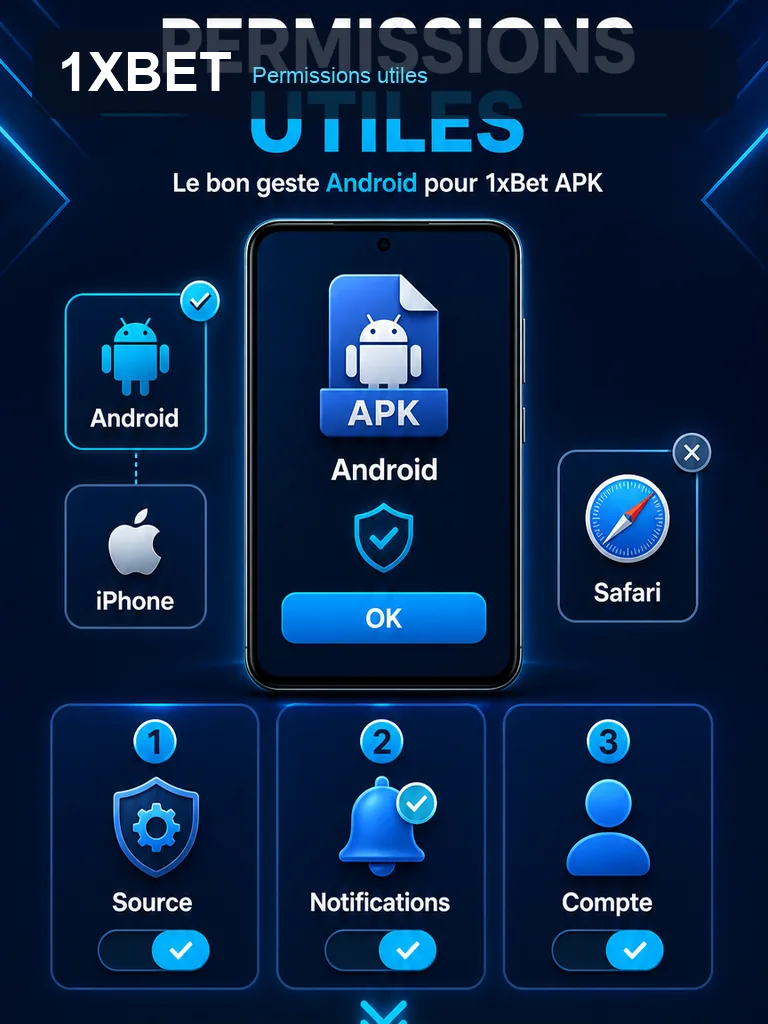
Android demande souvent plusieurs autorisations lors du premier lancement. Certaines sont réellement utiles au fonctionnement de l’application, comme l’accès au réseau. D’autres, en revanche, ne se justifient pas : contacts, micrologiciel audio, historique d’appels ou localisation permanente. Refusez ce qui ne correspond pas à un usage clair.
Les alertes et les sons peuvent être ajustés plus tard, car les notifications sur Android dépendent du modèle du téléphone et se règlent application par application. Vous pouvez donc désactiver les notifications si elles deviennent gênantes, puis les réactiver quand vous le souhaitez. Cette souplesse évite de tout accepter au démarrage sans réfléchir.
L’autorisation d’installer depuis une source externe doit rester temporaire. Elle sert uniquement à ouvrir le fichier APK. Une fois l’installation terminée, retournez dans les paramètres et désactivez-la. Laisser cette autorisation active en permanence augmente la surface de risque sans bénéfice pratique.
Mettre à jour l’APK sans perdre son compte
Les mises à jour ne passent pas par Google Play. Il faut télécharger une nouvelle version puis l’installer par-dessus l’ancienne. Android accepte cette opération si la signature du fichier correspond à celle déjà installée. Sinon, un message de conflit apparaît.
| Situation | Cause probable | Action recommandée |
|---|---|---|
| Mise à jour refusée | Signature différente | Vérifier la source, rechercher une copie cohérente, ne pas désinstaller tout de suite |
| Fichier endommagé | Téléchargement incomplet | Supprimer le fichier et retélécharger |
| Application non installée | Version Android trop ancienne | Utiliser le site mobile ou changer d’appareil |
| Espace insuffisant | Stockage plein | Libérer de la place puis relancer |
Avant de lancer une mise à jour, notez vos identifiants et assurez-vous que vous pouvez vous reconnecter depuis un autre appareil. Cette précaution évite de perdre l’accès en cas de mauvaise surprise.
Android, iPhone et site mobile : ce qu’il faut retenir
Un fichier APK est conçu pour Android et ne s’installe pas sur iPhone. Sur un appareil Apple, l’usage passe par le site mobile dans le navigateur, sauf si une application iOS est réellement disponible sur l’App Store. Il ne faut donc pas chercher à forcer l’installation d’un APK sur iOS : cela ne fonctionnera pas.
Sur Android, le choix entre application et site mobile dépend de l’usage. L’application est plus rapide une fois installée et mieux intégrée au système. Le site mobile ne demande aucune installation et reste accessible depuis n’importe quel navigateur. Pour un usage ponctuel, le site suffit souvent ; pour un usage régulier, l’application apporte un confort supplémentaire.
Ouvrir l’app et retrouver son compte
L’installation ne crée pas automatiquement un nouveau compte. Si vous en possédez déjà un, connectez-vous avec les mêmes identifiants que sur le site. En cas d’échec, vérifiez d’abord la connexion Internet, la date du téléphone et l’orthographe des identifiants. Un problème de connexion au compte n’est pas toujours lié à l’installation elle-même.
Si vous ne parvenez pas à vous connecter malgré des identifiants corrects, vérifiez que l’application est bien à jour, puis essayez depuis le navigateur pour isoler la cause. Cette méthode simple permet de savoir si le souci vient de l’application ou du réseau.
Erreurs d’installation courantes
- Blocage par Play Protect : ne pas contourner l’alerte, chercher un fichier plus fiable.
- Fichier APK introuvable après téléchargement : vérifier le dossier Téléchargements du navigateur utilisé.
- Message “application non installée” : souvent lié à un espace insuffisant ou à un conflit de version.
- Installation interrompue : relancer après avoir vérifié la connexion et l’espace libre.
- Écran figé au premier lancement : forcer l’arrêt, vider le cache, puis réouvrir.
Chaque message correspond à une cause précise. Lire attentivement l’écran d’erreur évite souvent de réinstaller pour rien.
Contrôles après installation
Une fois l’application posée, prenez quelques minutes pour vérifier l’essentiel : connexion au compte, affichage correct, notifications si vous les souhaitez, et désactivation de l’autorisation temporaire accordée pour l’installation. Cette dernière étape est souvent oubliée et laisse une porte ouverte inutilement.
Contrôlez aussi le stockage : l’application et ses mises à jour successives occupent de la place. Si plusieurs anciennes copies du fichier APK traînent dans les téléchargements, supprimez-les pour éviter toute confusion lors de la prochaine mise à jour. Un seul fichier à jour, une seule source suivie : voilà la règle la plus efficace pour rester serein.
FAQ
Peut-on installer un APK 1xBet sur iPhone ?
Non. Un fichier APK est réservé à Android. Sur iPhone, il faut passer par le site mobile dans le navigateur, sauf si une application iOS est réellement présente sur l’App Store. Chercher à convertir un APK pour iOS n’a pas de sens sur le plan technique.
Faut-il laisser l’autorisation d’installer des sources inconnues active ?
Non, elle doit rester temporaire. Activez-la uniquement pour ouvrir le fichier APK, puis désactivez-la dès que l’installation est terminée. Cette habitude limite les risques liés à d’autres applications installées par la suite.
Que faire si la mise à jour refuse de s’installer ?
Un refus de mise à jour vient souvent d’un conflit de signature entre l’ancienne et la nouvelle version. Vérifiez la source du fichier, assurez-vous de pouvoir récupérer votre compte, puis seulement envisagez une réinstallation. Ne désinstallez pas l’application sans cette précaution.